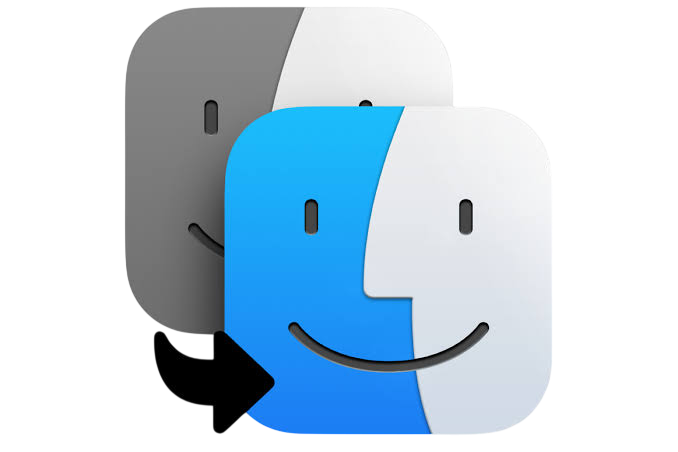

Під час купівлі нового Mac не обов'язково вручну копіювати документи, встановлювати застосунки та заново налаштовувати систему. Для цього Apple передбачила Migration Assistant («Асистент міграції»). Це вбудована утиліта macOS, яка дає змогу перенести дані зі старого комп'ютера на новий.
За допомогою інструмента можна скопіювати файли користувача, програми, облікові записи та більшість налаштувань. Перенесення доступне через Wi-Fi, кабель або резервну копію Time Machine. При цьому інформація на старому Mac не видаляється.
Що переносить Migration Assistant
«Асистент міграції» допомагає зберегти звичний робочий простір під час переходу на інший комп'ютер Apple. За допомогою Migration Assistant можна перенести:
- Застосунки, встановлені програми, сумісні з новою версією macOS.
- Особисті файли, фотографії, відео, документи, музику та завантаження.
- Облікові записи, профілі користувачів і пов'язані з ними налаштування.
- Системні параметри, окремі налаштування інтерфейсу, мови та мережі.
- Дані застосунків, налаштування користувача та збережені файли.
- Пошту та дані браузерів, підтримувані облікові записи, закладки й іншу інформацію.
Деякі застосунки після перенесення можуть потребувати повторної авторизації або активації ліцензії. Сумісність програм також залежить від версії macOS та архітектури процесора.
Підготовка перед перенесенням даних
Перед запуском Migration Assistant рекомендується виконати кілька дій:
- Оновити macOS на обох комп'ютерах до останніх сумісних версій.
- Перевірити вільне місце на новому Mac, його має вистачати для вибраних даних.
- Створити резервну копію старого комп'ютера через Time Machine.
- Підключити обидва пристрої до джерел живлення.
- Тимчасово вимкнути VPN, антивірусне програмне забезпечення та брандмауери сторонніх розробників, якщо вони перешкоджають з'єднанню.
Для бездротового перенесення необхідно ввімкнути Wi-Fi на обох комп'ютерах і розмістити пристрої поруч. Резервна копія особливо важлива, якщо на старому Mac зберігаються робочі проєкти, фотографії та інші цінні файли.
Способи перенесення даних із Mac на Mac
1. Через Wi-Fi
Бездротова міграція підходить для більшості користувачів і не потребує додаткових кабелів. Обидва комп'ютери мають перебувати поблизу з увімкненим Wi-Fi. Тривалість передавання залежить від обсягу інформації, якості з'єднання та продуктивності пристроїв.
2. Через кабель Thunderbolt
Дротове з'єднання може забезпечити швидше передавання великого обсягу даних. Для цього потрібен сумісний кабель Thunderbolt і підтримуваний спосіб підключення комп'ютерів. Слід враховувати, що звичайний зарядний кабель USB-C не обов'язково підтримує високошвидкісне передавання даних.
3. Через резервну копію Time Machine
Якщо старий комп'ютер недоступний, Migration Assistant дає змогу відновити дані користувача з резервної копії Time Machine. Для цього необхідно підключити зовнішній накопичувач із резервною копією до нового Mac і вибрати відповідне джерело перенесення.
Як перенести дані через Migration Assistant: покрокова інструкція
Процедура практично однакова для MacBook, iMac та інших комп'ютерів Apple.
На новому Mac:
- Під час початкового налаштування вибрати перенесення даних з іншого комп'ютера Mac. Якщо пристрій уже налаштований, відкрити «Асистент міграції» через «Програми» → «Утиліти».
- Натиснути «Продовжити» та за потреби ввести пароль адміністратора.
- Вибрати перенесення «З Mac, резервної копії Time Machine або завантажувального диска».
На старому Mac:
- Відкрити «Асистент міграції» та вибрати передавання даних на інший Mac.
- Підтвердити з'єднання між пристроями. Якщо відображається код безпеки, переконатися, що він збігається на обох комп'ютерах.
На новому Mac:
- Вибрати старий Mac у списку доступних джерел.
- Позначити категорії даних для перенесення: застосунки, облікові записи, файли та налаштування.
- Натиснути «Продовжити» та дочекатися завершення процесу.
Під час міграції не рекомендується вимикати комп'ютери або переривати з'єднання. Передавання великого обсягу даних може тривати кілька годин.
Що перевірити після перенесення
Після завершення міграції необхідно переконатися, що новий комп'ютер працює коректно. Насамперед варто перевірити документи, фотографії, робочі проєкти та встановлені застосунки. Деякі програми можуть потребувати повторного входу в обліковий запис або підтвердження ліцензії.
Також необхідно перевірити синхронізацію iCloud, пошти, контактів і календарів після входу в обліковий запис Apple. Під час переходу з Mac на процесорі Intel на Apple Silicon окремим застосункам може знадобитися сумісна версія або Rosetta 2. Старий комп'ютер рекомендується очищати лише після перевірки всіх важливих даних.
Перенесення даних на новий Apple iMac
Migration Assistant підходить і для сучасних моноблоків Apple iMac із процесорами серії M. Під час переходу з MacBook або старого iMac можна перенести документи, програми та налаштування користувача, зберігши звичну організацію робочого простору.
У каталозі Apple iMac на сайті AppleRoom представлені настільні комп'ютери в різних конфігураціях. Під час вибору нового iMac важливо враховувати обсяг SSD, щоб вбудованого сховища вистачило для перенесення наявних файлів і подальшої роботи.