
При покупке нового Mac не обязательно вручную копировать документы, устанавливать приложения и заново настраивать систему. Для этого Apple предусмотрела Migration Assistant («Ассистент миграции»). Это встроенная утилита macOS, которая позволяет перенести данные со старого компьютера на новый.
С помощью инструмента можно скопировать пользовательские файлы, программы, учетные записи и большинство настроек. Перенос доступен через Wi-Fi, кабель или резервную копию Time Machine. При этом информация на старом Mac не удаляется.
Что переносит Migration Assistant
«Ассистент миграции» помогает сохранить привычное рабочее пространство при переходе на другой компьютер Apple. С помощью Migration Assistant можно перенести:
- Приложения, установленные программы, совместимые с новой версией macOS.
- Личные файлы, фотографии, видео, документы, музыку и загрузки.
- Учетные записи, профили пользователей и связанные с ними настройки.
- Системные параметры, отдельные настройки интерфейса, языка и сети.
- Данные приложений, пользовательские настройки и сохраненные файлы.
- Почту и браузерные данные, поддерживаемые учетные записи, закладки и другую информацию.
Некоторые приложения после переноса могут потребовать повторной авторизации или активации лицензии. Совместимость программ также зависит от версии macOS и архитектуры процессора.
Подготовка перед переносом данных
Перед запуском Migration Assistant рекомендуется выполнить несколько действий:
- Обновить macOS на обоих компьютерах до последних совместимых версий.
- Проверить свободное пространство на новом Mac, его должно хватать для выбранных данных.
- Создать резервную копию старого компьютера через Time Machine.
- Подключить оба устройства к источникам питания.
- Временно отключить VPN, антивирусное ПО и брандмауэры сторонних разработчиков, если они препятствуют соединению.
Для беспроводного переноса необходимо включить Wi-Fi на обоих компьютерах и разместить устройства рядом. Резервная копия особенно важна, если на старом Mac хранятся рабочие проекты, фотографии и другие ценные файлы.
Способы переноса данных с Mac на Mac
1. Через Wi-Fi
Беспроводная миграция подходит для большинства пользователей и не требует дополнительных кабелей. Оба компьютера должны находиться поблизости с включенным Wi-Fi. Продолжительность передачи зависит от объема информации, качества соединения и производительности устройств.
2. Через кабель Thunderbolt
Проводное соединение может обеспечить более быструю передачу большого объема данных. Для этого необходим совместимый кабель Thunderbolt и поддерживаемый способ подключения компьютеров. Следует учитывать, что обычный зарядный кабель USB-C не обязательно поддерживает высокоскоростную передачу данных.
3. Через резервную копию Time Machine
Если старый компьютер недоступен, Migration Assistant позволяет восстановить пользовательские данные из резервной копии Time Machine. Для этого необходимо подключить внешний накопитель с резервной копией к новому Mac и выбрать соответствующий источник переноса.
Как перенести данные через Migration Assistant: пошаговая инструкция
Процедура практически одинаковая для MacBook, iMac и других компьютеров Apple.
На новом Mac:
- Во время первоначальной настройки выбрать перенос данных с другого компьютера Mac. Если устройство уже настроено, открыть «Ассистент миграции» через «Программы» → «Утилиты».
- Нажать «Продолжить» и при необходимости ввести пароль администратора.
- Выбрать перенос «С Mac, из резервной копии Time Machine или с загрузочного диска».
На старом Mac:
- Открыть «Ассистент миграции» и выбрать передачу данных на другой Mac.
- Подтвердить соединение между устройствами. Если отображается код безопасности, убедиться, что он совпадает на обоих компьютерах.
На новом Mac:
- Выбрать старый Mac в списке доступных источников.
- Отметить категории данных для переноса: приложения, учетные записи, файлы и настройки.
- Нажать «Продолжить» и дождаться завершения процесса.
Во время миграции не рекомендуется выключать компьютеры или прерывать соединение. Передача большого объема данных может занимать несколько часов.
Что проверить после переноса
После завершения миграции необходимо убедиться, что новый компьютер работает корректно. В первую очередь стоит проверить документы, фотографии, рабочие проекты и установленные приложения. Некоторые программы могут потребовать повторного входа в учетную запись или подтверждения лицензии.
Также необходимо проверить синхронизацию iCloud, почты, контактов и календарей после входа в аккаунт Apple. При переходе с Mac на процессоре Intel на Apple Silicon отдельным приложениям может понадобиться совместимая версия или Rosetta 2. Старый компьютер рекомендуется очищать только после проверки всех важных данных.
Перенос данных на новый Apple iMac
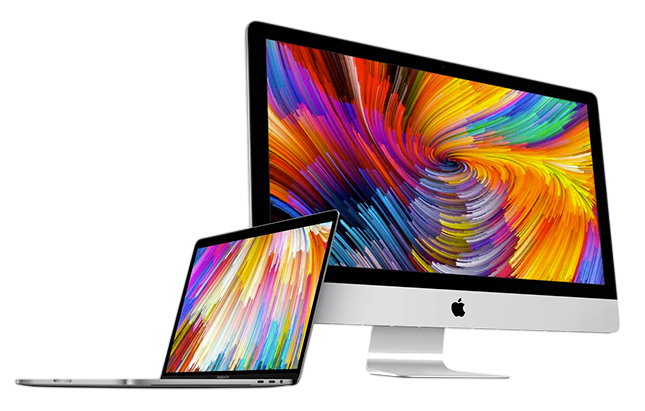
Migration Assistant подходит и для современных моноблоков Apple iMac с процессорами серии M. При переходе с MacBook или старого iMac можно перенести документы, программы и пользовательские настройки, сохранив привычную организацию рабочего пространства.
В каталоге Apple iMac на сайте AppleRoom представлены настольные компьютеры в различных конфигурациях. При выборе нового iMac важно учитывать объем SSD, чтобы встроенного хранилища хватило для переноса существующих файлов и дальнейшей работы.