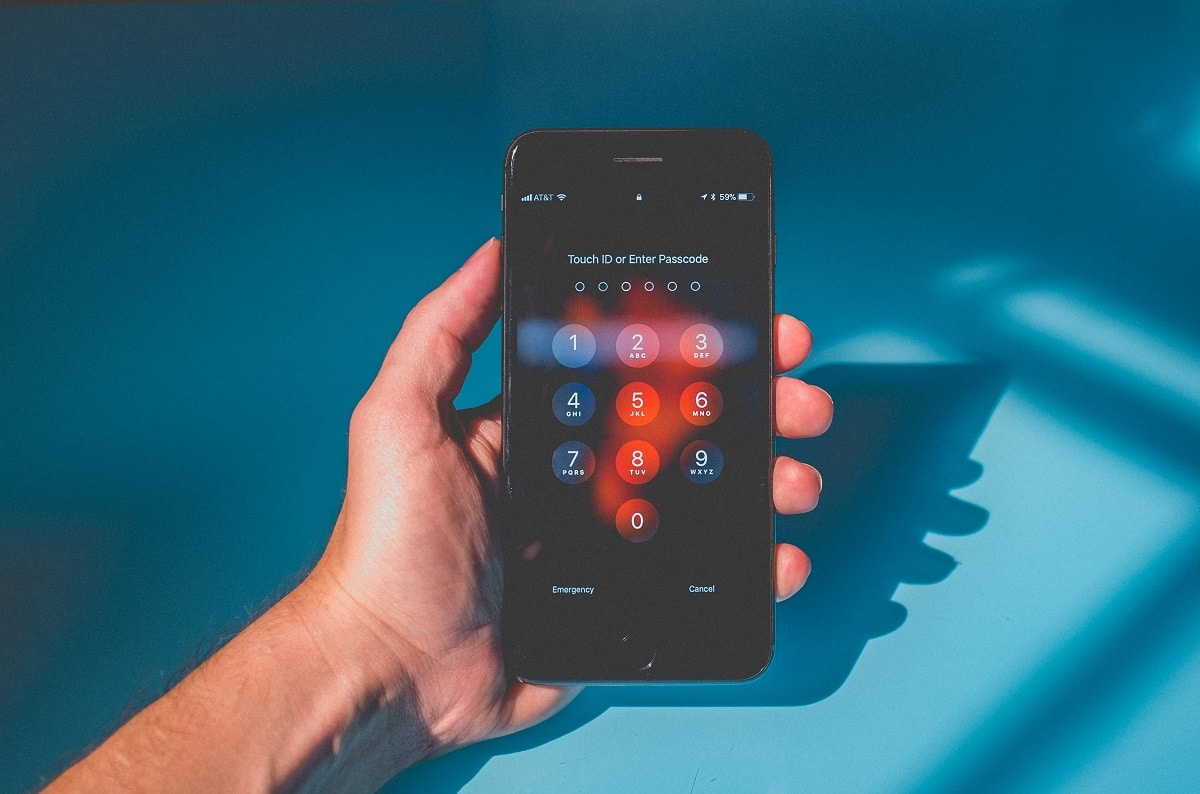

Экран iPhone может перестать реагировать после падения, программного сбоя или повреждения дисплея. Иногда изображение остается, но сенсор не работает, а в других случаях экран полностью становится черным. Если управлять смартфоном через дисплей невозможно, стандартное выключение с помощью ползунка не сработает. Однако iPhone можно принудительно перезагрузить с помощью физических кнопок.
Почему экран iPhone не реагирует
Причина не всегда может быть связана с поломкой дисплея. Чаще всего проблема возникает из-за нескольких факторов:
- Программный сбой. iOS может зависнуть, из-за чего экран временно перестает реагировать на касания.
- Механическое повреждение. После падения или сильного удара может пострадать дисплейный модуль или сенсорный слой.
- Попадание влаги. Жидкость способна нарушить работу дисплея и других компонентов.
- Разряженный аккумулятор. Если батарея полностью разрядилась, экран останется черным до подключения зарядного устройства.
Если iPhone просто завис, принудительная перезагрузка часто помогает восстановить нормальную работу. При физическом повреждении дисплея она проблему не устранит, но позволит проверить состояние устройства.
Как принудительно перезагрузить iPhone без сенсора
На большинстве современных моделей iPhone используется одна и та же комбинация физических кнопок. Для принудительной перезагрузки необходимо:
- Быстро нажать и отпустить кнопку увеличения громкости.
- Быстро нажать и отпустить кнопку уменьшения громкости.
- Нажать и удерживать боковую кнопку.
- Не отпускать ее до появления логотипа Apple.
Иногда удерживать боковую кнопку приходится больше 10 секунд, поэтому важно не отпускать ее слишком рано. Такая перезагрузка выполняется только физическими кнопками и не требует работы сенсора. Она не удаляет фотографии, приложения, настройки и другие данные с iPhone.
Как перезагрузить iPhone серий 12 - 17
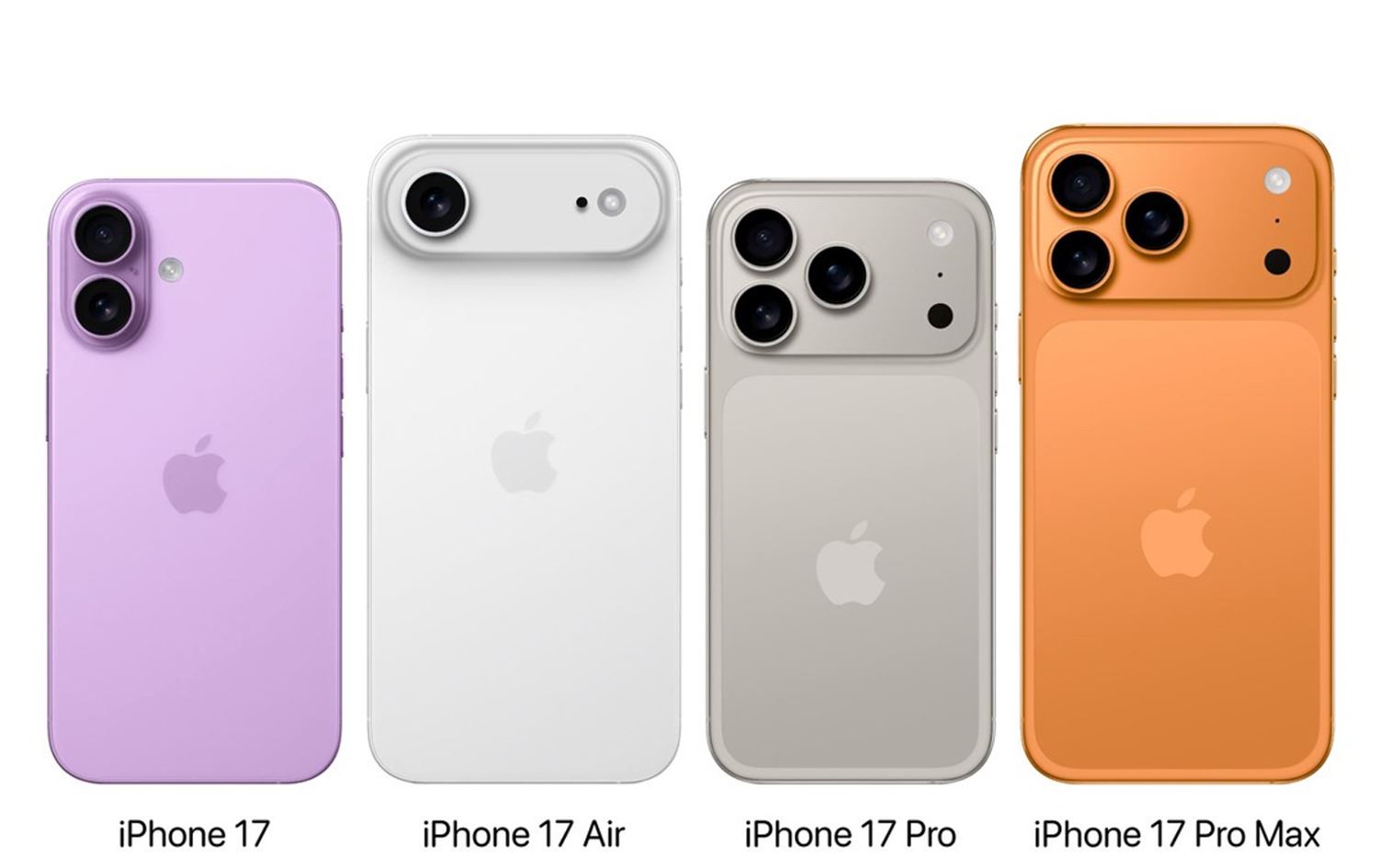
Для iPhone 12, 13, 14, 15 и 16, 17 включая версии Plus, Pro и Pro Max, используется одинаковая последовательность действий:
Громкость вверх → Громкость вниз → удерживать боковую кнопку до появления логотипа Apple.
Поэтому отдельную комбинацию для каждого поколения запоминать не нужно. Эта же схема применяется и на более новых моделях iPhone с аналогичной системой физических кнопок.
Как выключить iPhone, если сенсор не работает
Обычное выключение современных iPhone выполняется с помощью боковой кнопки и кнопки громкости, после чего на экране появляется ползунок выключения. Если сенсор полностью перестал реагировать, воспользоваться этим ползунком невозможно.
В таком случае можно выполнить принудительную перезагрузку. Если смартфон необходимо именно полностью выключить, а экран не принимает касания, остается дождаться полной разрядки аккумулятора.
Использовать принудительную перезагрузку как замену обычному выключению не стоит, поскольку после процедуры iPhone автоматически включается снова. Если сенсор работает хотя бы частично, можно воспользоваться стандартным меню выключения или функцией AssistiveTouch.
Что делать, если экран iPhone черный
Черный экран не всегда означает повреждение дисплея. В первую очередь стоит попробовать выполнить принудительную перезагрузку.
Если логотип Apple не появляется, смартфон необходимо подключить к зарядному устройству и оставить на зарядке. При полностью разряженном аккумуляторе может пройти некоторое время, прежде чем на экране появится индикатор питания. После этого можно повторить принудительную перезагрузку.
Если устройство по-прежнему не включается, причина может быть связана с аккумулятором, дисплеем или другими внутренними компонентами.
Что делать, если iPhone не реагирует на кнопки
Сначала стоит проверить правильность последовательности. Кнопки увеличения и уменьшения громкости необходимо нажимать быстро и сразу отпускать, а боковую кнопку удерживать до появления логотипа Apple.
Если результата нет, можно:
- подключить iPhone к зарядке;
- подождать некоторое время;
- повторить принудительную перезагрузку;
- проверить работу физических кнопок.
Если одна из кнопок была повреждена после падения, стандартная комбинация может не сработать. В такой ситуации смартфон можно подключить к компьютеру и проверить, определяется ли он системой.
Можно ли восстановить iPhone через компьютер
Если смартфон включается, но постоянно зависает или не загружается нормально, можно использовать режим восстановления. Для этого iPhone подключают кабелем к Mac или ПК. На Mac управление выполняется через Finder, а на Windows через приложение для работы с устройствами Apple.
После перевода смартфона в режим восстановления компьютер может предложить обновить или восстановить iOS. Если доступна возможность обновления, сначала стоит выбрать ее. Это позволяет попробовать переустановить систему без удаления пользовательских данных.
Полное восстановление рекомендуется использовать только в крайнем случае, поскольку оно может удалить информацию с устройства.
AssistiveTouch, если экран работает частично
Если часть сенсора продолжает реагировать на касания, можно воспользоваться AssistiveTouch. Функция можно найти:
Настройки → Универсальный доступ → Касание → AssistiveTouch.
После включения на экране появляется виртуальная кнопка с дополнительными командами управления системой. AssistiveTouch может быть полезен, если физическая боковая кнопка повреждена или работает нестабильно. Но если сенсор полностью перестал реагировать, активировать функцию через экран уже не получится.
Что делать после перезагрузки
Если причиной был временный программный сбой, после принудительной перезагрузки сенсор может снова заработать нормально. Если экран остается черным, появляются полосы, пятна, мерцание или часть дисплея не реагирует на касания, проблема, скорее всего, связана с аппаратной частью.
После падения также стоит обратить внимание на состояние корпуса и стекла. Поврежденный дисплей хуже защищает внутренние компоненты от пыли и влаги, поэтому диагностику лучше не откладывать. Особенно осторожно нужно обращаться со смартфоном после контакта с жидкостью. Не рекомендуется многократно включать и перезагружать устройство, если внутрь корпуса могла попасть вода.