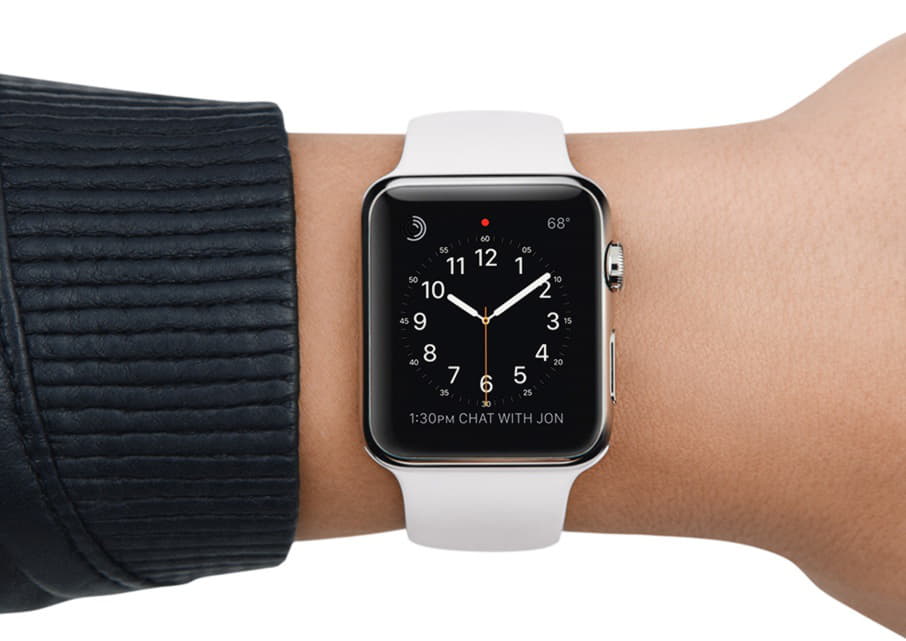

Apple Watch — очень удобные и полезные смарт-часы. Но большинство пользователей даже не знают об их очевидных возможностях.
Поэтому эта статья с полным перечнем и кратким объяснением абсолютно всех функций умных часов, надеемся, будет полезна многим.
Итак, начнем.
1. Меняйте дизайн циферблатов
Для этого в Apple Watch есть целый набор различных циферблатов на любой вкус.
Чтобы оценить их разнообразие, достаточно перейти в раздел «Циферблаты» в приложении Watch. Самостоятельно добавить сюда новые не получится, но Apple радует свежими вариантами практически в каждой новой версии watchOS.
Кстати, для настройки циферблатов лучше всего использовать именно приложение Watch на iPhone. Циферблаты можно добавить и через сами часы, но это не так удобно.
2. Обменивайтесь циферблатами
Нажмите и удерживайте любой из циферблатов и выберите адресата в меню дополнительных действий. Так можно передать любимый циферблат со всеми настройками любому знакомому.
3. Просматривайте уведомления с iPhone
Благодаря уведомлениям с iPhone на часах удобно читать любые сообщения, даже когда смартфон лежит в рюкзаке или в другой комнате.
Обратите внимание на пункт «Уведомления» в приложении Watch. Там находится меню для настройки уведомлений от стандартных и сторонних приложений, которые будут поступать на Apple Watch. Важно отключить все лишнее.
4. Будите себя по утрам
Часы поддерживают установку будильников. Они разбудят утром и не дадут пропустить другие важные события.
5. Произносите время вслух
Если во вкладке «Часы» в приложении Watch включена функция «Время вслух», достаточно нажать на экран двумя пальцами и удерживать их. Apple Watch сразу же сообщат текущее время.
6. Включайте таймер
На часах есть приложение «Таймер», которое обеспечивает обратный отсчет времени до заданного события. Например, это удобно, когда нужно забрать заказ через 15 минут.
7. Обновляйте время через интернет
Apple Watch автоматически обновляют время через интернет и подстраивают его под ваше местоположение. Если вы прилетели в новый город, перенастраивать часы вручную не нужно.
8. Просматривайте часовые пояса
На часах есть приложение «Мировые часы», которое показывает текущее время в конкретном городе.
9. Используйте Siri
Просто удерживайте палец на Digital Crown или поднимите запястье с часами и произнесите вслух «Привет, Siri».
После этого голосовому помощнику можно дать любую команду: «поставь напоминание», «разбуди меня через час», «позвони Павлу» и многое другое. Это удобно за рулем или на пробежке.
10. Следите за ежедневной активностью
Для этого используется приложение «Активность». Оно отслеживает регулярные физические нагрузки, например разминку или ходьбу по офису.
Все это отображается в специальных кольцах активности на циферблате, которые важно закрывать каждый день. Это увлекательно, а еще можно получать награды.
11. Контролируйте тренировки
Одноименное приложение обеспечивает контроль конкретных упражнений: ходьбы, бега, плавания, танцев, занятий на тренажерах, альпинизма и даже киберспорта. Вариантов больше сотни, поэтому каждый найдет что-то подходящее.
Оно подсчитывает пройденное расстояние, потраченные калории и время, затраченное на тренировку.
Приложение «Тренировка» даже может запускаться автоматически, когда вы начинаете бегать или заниматься другой физической активностью.
12. Не снимайте часы в воде
Они защищены от влаги и даже могут отслеживать тренировки в закрытом или открытом бассейне, а также в других водоемах.
13. Считайте шаги
Часы делают это автоматически. Чтобы узнать количество шагов, пройденных за день, достаточно зайти в «Активность» и прокрутить экран вниз.
Говорят, что в день нужно проходить не менее 10 тыс. шагов, но для каждого человека это количество будет отличаться.
14. Считайте калории
Помимо шагов, в «Активности» подсчитываются потраченные калории. Они также учитываются в приложении «Тренировка».
15. Медитируйте
Для этого понадобится приложение «Дыхание», которое предлагает медитативные упражнения с глубокими вдохами и выдохами. Они позволяют отвлечься и расслабиться несколько раз в течение дня.
Программа напомнит, что пора отдохнуть, с помощью соответствующего уведомления.
16. Измеряйте пульс
На часах есть приложение «Пульс» и полный набор датчиков для его измерения. Просто запустите приложение.
Оно показывает динамику сердечной активности в течение дня, а также в конкретный момент времени. Последнее особенно актуально для поддержания оптимального темпа во время физических нагрузок.
17. Записывайте ЭКГ
На Apple Watch Series 5 и Apple Watch Series 6 также есть приложение «ЭКГ», которое позволяет создавать электрокардиограмму.
В медицинских целях использовать ее нельзя, но для ознакомления она вполне подходит.
18. Проверяйте уровень кислорода в крови
На Apple Watch Series 6 есть приложение «Кислород в крови», которое определяет его уровень.
От 95 до 100% — норма.
19. Включайте альтиметр
В Apple Watch Series 6 также установлен альтиметр, который показывает высоту над уровнем моря в горах и помогает контролировать активность альпинистов во время подъема.
20. Следите за качеством сна
Не снимайте Apple Watch, когда ложитесь спать. Приложение «Сон» запустится автоматически.
Оно контролирует качество и продолжительность отдыха. Можно также установить желаемое количество времени для сна, и часы будут предупреждать вас о необходимости ложиться спать.
21. Слушайте музыку
Да, на Apple Watch есть даже собственное приложение «Музыка». Оно воспроизводит треки с iPhone или из Apple Music. Конечно, это работает только при подключении беспроводных наушников, но все же.
В Watch для «Музыки» выделено отдельное меню, с помощью которого можно настроить загрузку музыки на Apple Watch. Здесь можно выбрать исполнителей, альбомы, плейлисты или просто недавно прослушанные композиции.
22. Переключайте треки на iPhone и Apple TV
Обратите внимание и на приложение «Исполняется». Оно позволяет переключать треки и регулировать громкость.
23. Слушайте радио
Приложение «Радио» запускает бесконечный набор треков.
24. Воспроизводите подкасты
Через приложение «Подкасты» можно слушать музыкальные выпуски, а также интересные разговорные записи на самые разные темы.
25. Просматривайте избранные фото и видео
Откройте приложение «Фото». Это альбом с избранными снимками, которые автоматически загружаются с iPhone.
Их список можно настроить с помощью одноименного пункта в приложении Watch на iPhone.
26. Записывайте голос
На встроенный «Диктофон» можно записывать важные мысли или музыкальные наброски. Они автоматически синхронизируются со всеми вашими гаджетами через iCloud.
27. Записывайте разговоры с iPhone
Запустите «Диктофон» на Apple Watch и переведите разговор на iPhone в режим громкой связи.
28. Следите за встречами
«Календарь» синхронизирует все данные с iPhone и показывает их прямо на запястье. Пропустить встречу не получится.
29. Напоминайте себе о делах
На Apple Watch для этого есть приложение «Напоминания», которое синхронизирует списки с iPhone.
30. Список покупок
Его проще всего организовать именно через «Напоминания».
31. Калькулятор
На часах есть «Калькулятор» для полноценных расчетов. Даже на небольшом экране пользоваться им оказывается удобно.
32. Рассчитывайте чаевые
В приложении «Калькулятор» есть режим расчета чаевых на основе заданного процента.
33. Помощь в навигации
«Карты» показывают направление и дают подсказки по маршруту. Можно также установить другое приложение от Google, которое более информативно подскажет, как добраться до нужной точки.
34. Компас
Вместо мха на деревьях на Apple Watch Series 5 и более новых моделях можно использовать «Компас», который показывает стороны света.
35. Прогноз погоды
Приложение «Погода» показывает температуру, ветер и вероятность дождя. Его можно использовать как отдельное приложение или прямо на циферблате.
36. Ищите друзей
Можно находить близких и родных прямо на карте, если у них есть устройства Apple. Для этого на часах есть приложение «Найти людей» — упрощенный вариант «Локатора».
37. Ищите iPhone
Для этого нужно открыть «Пункт управления», проведя пальцем от нижнего края экрана вверх. После этого необходимо нажать на значок с изображением iPhone, и на смартфоне сразу раздастся звуковой сигнал.
Это поможет найти смартфон дома или в офисе.
38. Фонарик
В этом же меню есть кнопка с изображением фонарика. После ее нажатия экран Apple Watch загорится белым светом, что, например, поможет подсветить замочную скважину, если на этаже нет света.
39. Отвечайте на электронные письма
Через приложение Watch для «Почты» можно создавать шаблоны для быстрых ответов прямо с умных часов. Никто даже не догадается, что текст был набран не на Mac.
40. Отвечайте на сообщения
Шаблоны ответов также можно создавать в «Сообщениях» и других мессенджерах. Например, в Telegram.
41. Видоискатель для камеры iPhone
Запустите «Пульт камеры», и на iPhone сразу откроется «Камера». Теперь часы можно использовать как видоискатель, делать снимки кнопкой спуска или по таймеру.
42. Принимайте и совершайте голосовые вызовы
Через встроенное приложение «Телефон» можно звонить и принимать вызовы.
43. Телефонная книга
Есть отдельное приложение «Контакты» со всей телефонной книгой с iPhone.
44. Рация
«Рация» позволяет владельцам Apple Watch общаться между собой на небольшом расстоянии. Это интересно на охоте или во время любой другой вылазки.
45. Контролируйте уровень шума
Если окружающий звук громче 90 дБ, лучше покинуть это место.
Высокая громкость вредна для слуха, поэтому Apple Watch Series 4 и более новые модели предупреждают об этом через приложение «Шум».
46. Оплачивайте покупки
Часами можно оплачивать покупки в супермаркете. Для этого нужно дважды нажать на боковую кнопку. Но сначала необходимо привязать карты к Wallet через Watch.
47. Храните билеты
Кстати, приложение Wallet — самый настоящий кошелек для авиабилетов и других билетов.
48. Показывайте дисконтные карты
Да, в Wallet можно хранить и дисконтные карты.
49. Следите за курсом акций и других ценных бумаг
Просто откройте приложение «Акции»: оно предназначено для мониторинга котировок ценных бумаг компаний.
Через раздел «Акции» в Watch можно настроить список ценных бумаг.
50. Просматривайте курсы валют
В «Акциях» можно настроить и валютные пары, чтобы следить за тем, как ваша валюта растет или падает.
51. Используйте экстренный вызов
«Экстренный вызов — SOS» автоматически позвонит доверенному лицу, если с вами что-то случится. Для этого контакт необходимо добавить в одноименное меню в Watch.
Достаточно удерживать палец на боковой кнопке и выбрать эту возможность. Все остальное часы сделают автоматически.
52. Управляйте смарт-устройствами
Это можно делать через приложение «Дом». Оно практически полностью дублирует аналогичное приложение на iPhone: здесь находятся все гаджеты с поддержкой HomeKit, которыми вы пользуетесь.
У сторонних систем умного дома на часах тоже обычно есть собственные приложения. Например, это касается Mi Home.
53. Запускайте быстрые команды на iPhone
На часах есть приложение «Команды», через которое можно активировать сценарии из программы «Быстрые команды» на iPhone. Количество возможностей этой функции практически безгранично.
54. Следите за качеством мытья рук
Часы понимают, когда вы моете руки, и активируют таймер для контроля этого процесса. 20 секунд будет более чем достаточно.
Это особая возможность, которая стала актуальной во время пандемии COVID-19.
55. Разблокируйте Mac
В меню «Системные настройки» > «Защита и безопасность» есть пункт «Использовать Apple Watch для разблокировки приложений и своего Mac».
Если часы находятся на запястье, вводить пароль для компьютера не придется.
56. Следите за женским циклом
Для этого есть приложение «Отслеживание цикла». Настроить работу с ним можно через «Здоровье».
57. Не беспокоить
В «Пункте управления» для этого есть значок с изображением ученика за партой. Если нажать на него, можно на время отключить все звуки и уведомления на Apple Watch.
58. Запускайте игры и многое другое
Для установки игр и других дополнительных приложений на Apple Watch можно использовать меню App Store в приложении Watch на iPhone.
59. Обнаружение падений
Если часы зафиксировали сильное падение, они спросят, все ли в порядке. Если вы не ответили в течение минуты, Apple Watch самостоятельно вызовут экстренные службы и отправят сообщение контактам для экстренных случаев. Включить функцию можно в приложении Watch — «Экстренный вызов — SOS».
60. Обнаружение аварий
Начиная с Apple Watch Series 8, SE (2-го поколения) и Ultra, часы распознают серьезное автомобильное столкновение и при необходимости автоматически вызовут помощь.
61. Измерение температуры запястья
На Series 8 и более новых моделях, а также на Ultra часы отслеживают изменения температуры тела во время сна. Данные доступны в приложении «Здоровье» и помогают точнее прогнозировать цикл.
62. Управляйте одной рукой — «Двойное касание»
На Series 9, Ultra 2 и более новых моделях достаточно дважды коснуться указательным и большим пальцами руки, на которой находятся часы, чтобы ответить на звонок, остановить таймер или переключить трек.
63. Разблокируйте iPhone
Если Face ID не распознает лицо (например, из-за шарфа или маски), iPhone можно разблокировать с помощью Apple Watch. Включите эту функцию на iPhone: «Настройки» — «Face ID и код-пароль» — «Разблокировка с помощью Apple Watch».
64. Храните Медкарту
В «Медкарте» можно указать группу крови, аллергии, хронические заболевания и контакты для экстренных случаев. Спасатели смогут увидеть эти данные, удерживая боковую кнопку, даже на заблокированных часах.
65. Уведомления о нерегулярном сердечном ритме
Часы в фоновом режиме анализируют пульс и сообщают, если обнаруживают признаки нерегулярного ритма, а также слишком высокого или низкого пульса в состоянии покоя. Это повод обратиться к врачу, но не диагноз.
66. Напоминания о приеме лекарств
В приложении «Лекарства» можно составить расписание приема препаратов и витаминов. Часы вовремя напомнят о них, а прием можно отметить прямо на запястье.
67. Отображение виджетов в «Смарт-стопке»
Прокрутите Digital Crown на циферблате — и увидите ленту виджетов с погодой, календарем, активностью и музыкой. Часы автоматически поднимают наверх то, что актуально в данный момент.
68. Экономия заряда
Режим энергосбережения в «Пункте управления» отключает часть фоновых функций и позволяет существенно продлить время работы часов от одной зарядки, что особенно удобно в путешествии.
Он перенесет в специальный раздел магазина приложений с программами, подходящими для умных часов. Это значительно расширит количество их возможностей.