
Іноді екран iPhone продовжує показувати зображення, сповіщення надходять, музика відтворюється, але сенсор перестає реагувати на дотики. У такій ситуації важливо не намагатися одразу скидати пристрій, а спочатку перевірити прості причини.
Проблема може бути пов’язана як із тимчасовим збоєм iOS, так і з механічним пошкодженням дисплея. Тому дії краще виконувати послідовно.
Чому сенсорний екран iPhone не працює?
Причини можна умовно поділити на програмні, апаратні та зовнішні.
Програмні причини
Найчастіше сенсор перестає реагувати через тимчасовий збій системи або завислий застосунок.
- Зависання застосунку. Ресурсомістка програма може тимчасово «підвісити» інтерфейс, через що екран перестає реагувати на дотики.
- Системний збій. Іноді проблема з’являється після оновлення iOS або через тимчасову помилку операційної системи.
- Нестача вільних ресурсів. На старіших моделях iPhone за великого навантаження інтерфейс може працювати повільніше або тимчасово зависати.
- Збій системних налаштувань. Пошкоджені параметри також можуть призводити до нестабільної роботи сенсора.
Апаратні причини
Якщо iPhone падав, контактував із рідиною або дисплей уже був пошкоджений, проблема може бути пов’язана з апаратною частиною.
- Пошкодження дисплея. Сенсорний шар може вийти з ладу навіть без помітних тріщин на склі.
- Потрапляння вологи. Рідина може порушити роботу дисплейного модуля та інших компонентів.
- Проблеми з підключенням дисплея. Після удару або ремонту може порушитися контакт між екраном і внутрішніми компонентами пристрою.
У таких випадках перезавантаження може не допомогти, і знадобиться діагностика.
Зовнішні причини
Іноді проблема пов’язана не із самим iPhone. Сенсор може працювати гірше, якщо:
- екран мокрий або забруднений;
- пальці вологі;
- використовується пошкоджене захисне скло;
- чохол занадто сильно тисне на краї дисплея;
- пристрій сильно перегрівся або переохолодився.
Перед серйознішими діями варто протерти дисплей сухою м’якою тканиною, зняти чохол і захисне скло, якщо воно пошкоджене.
Що робити, якщо iPhone не реагує на дотики?
Почати краще з простих дій.
- Очистити екран. На поверхні не повинно бути вологи, жиру або інших забруднень.
- Від’єднати аксесуари. Слід відключити зарядний кабель, зовнішній акумулятор, адаптери та інші підключені пристрої.
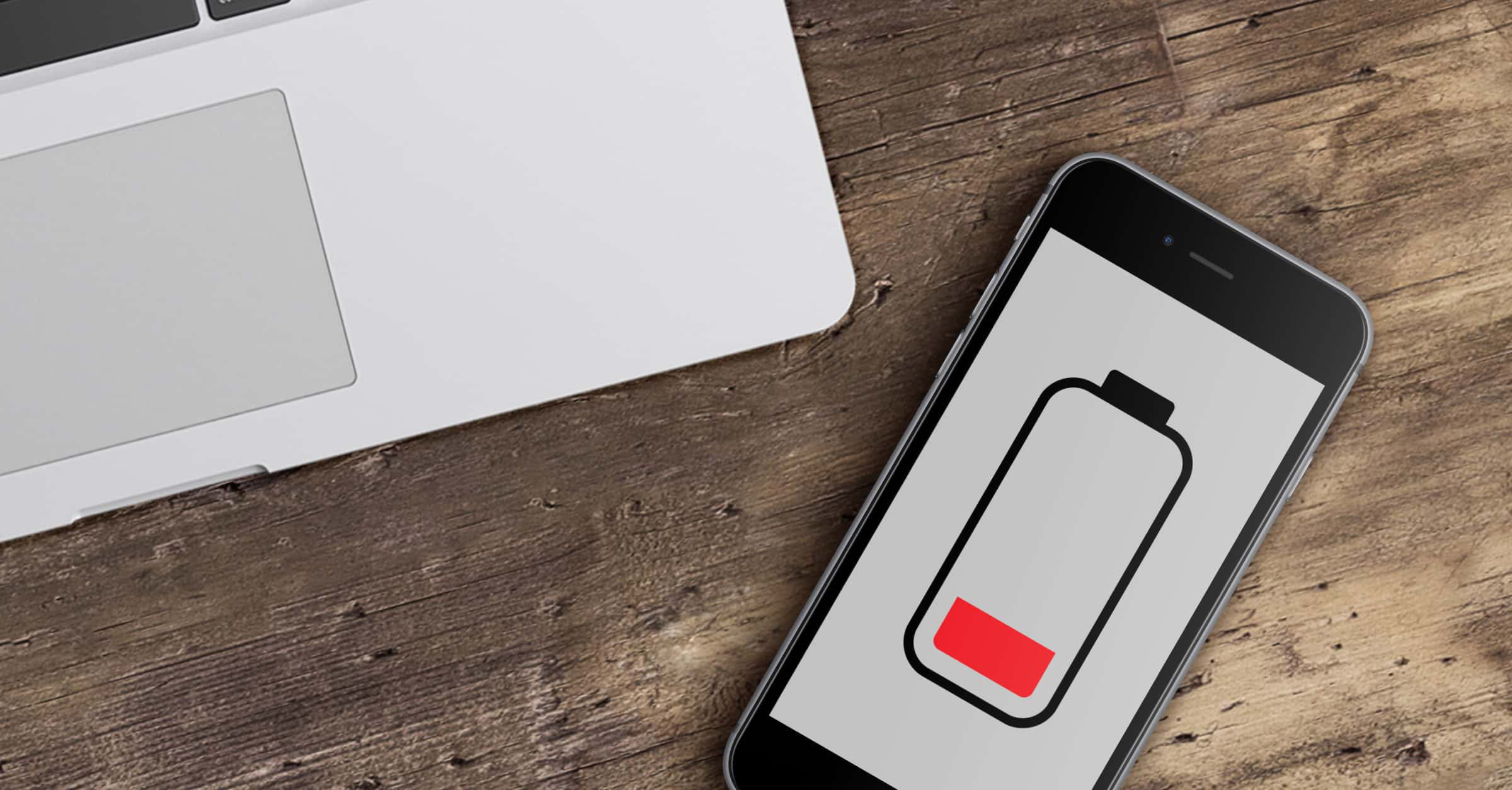
- Підключити iPhone до заряджання. Якщо акумулятор майже розряджений, пристрій може працювати нестабільно. Після підключення варто зачекати кілька хвилин.
- Закрити завислий застосунок. Якщо частина екрана все ще реагує, можна відкрити перемикач застосунків і закрити програму, після якої з’явилася проблема.
- Перевірити оновлення iOS. Якщо сенсор працює періодично, варто встановити актуальну версію системи.
Якщо ці дії не допомогли, наступний крок — примусове перезавантаження.
Як перезавантажити iPhone, якщо екран не реагує?
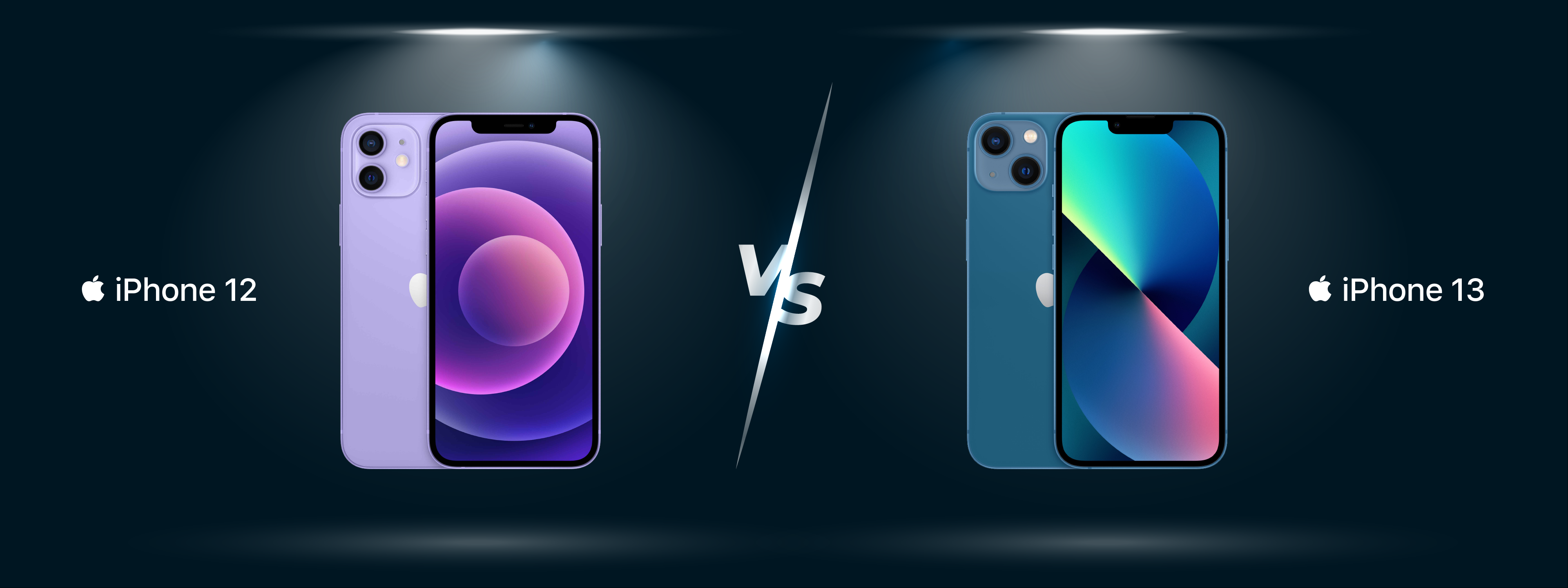
Якщо сенсор повністю перестав працювати, стандартне вимкнення через екран використати неможливо. На сучасних моделях iPhone можна виконати примусове перезавантаження за допомогою фізичних кнопок. Для iPhone 12, 13, 14, 15, 16, 17 і моделей із Face ID послідовність однакова:
- Швидко натиснути й відпустити кнопку збільшення гучності.
- Швидко натиснути й відпустити кнопку зменшення гучності.
- Натиснути й утримувати бічну кнопку.
- Відпустити її після появи логотипа Apple.
Якщо проблема була пов’язана з програмним збоєм, після ввімкнення сенсор може знову працювати нормально.
Чи є різниця між примусовим і «жорстким» перезавантаженням?
Для сучасних iPhone окремого «жорсткого перезавантаження» як іншого режиму не існує. Під цією назвою зазвичай мають на увазі те саме примусове перезавантаження за допомогою кнопок. Тобто схема залишається такою самою:
Гучність ↑ → Гучність ↓ → утримувати бічну кнопку до появи логотипа Apple.
Утримувати кнопку слід стільки, скільки потрібно для появи логотипа. Іноді це займає понад 10 секунд. Примусове перезавантаження не варто плутати зі скиданням до заводських налаштувань. Дані під час нього не видаляються.
Що робити, якщо примусове перезавантаження не допомогло?
Якщо iPhone вмикається, але сенсор і надалі не працює, можна спробувати відновлення системи через комп’ютер. Для цього пристрій підключають до Mac або Windows-ПК і переводять у режим відновлення.
На Mac використовується Finder, а на Windows — застосунок Apple Devices або інший актуальний засіб керування пристроями Apple. Комп’ютер може запропонувати два варіанти:
- Оновити — перевстановити iOS без видалення даних користувача;
- Відновити — повністю стерти пристрій і встановити систему заново.
Спочатку краще обирати оновлення. Повне відновлення варто використовувати лише в крайньому разі й бажано за наявності резервної копії.
Скидання налаштувань без видалення даних
Якщо сенсор працює, але періодично зависає, можна спробувати скинути системні налаштування:
Налаштування → Основні → Перенесення або скидання iPhone → Скинути → Скинути всі налаштування.
Таке скидання не видаляє фотографії, застосунки та інші особисті файли. Однак доведеться заново налаштувати частину системних параметрів. Цей варіант має сенс використовувати, якщо проблема повторюється, але дисплей фізично не пошкоджений.
Коли потрібно звертатися до сервісу
Якщо після перезавантаження екран і надалі не реагує, причина може бути апаратною. На це вказують такі ознаки:
- проблема з’явилася одразу після падіння;
- iPhone контактував із рідиною;
- частина екрана постійно не реагує;
- з’являються смуги, плями або мерехтіння;
- сенсор спрацьовує сам по собі;
- перезавантаження тимчасово допомагає, але проблема швидко повертається.
У такій ситуації краще не відкладати діагностику. Тривале використання пристрою з пошкодженим дисплеєм може призвести до додаткових несправностей. Якщо iPhone контактував із водою, не варто багаторазово перезавантажувати або заряджати його до перевірки стану пристрою.