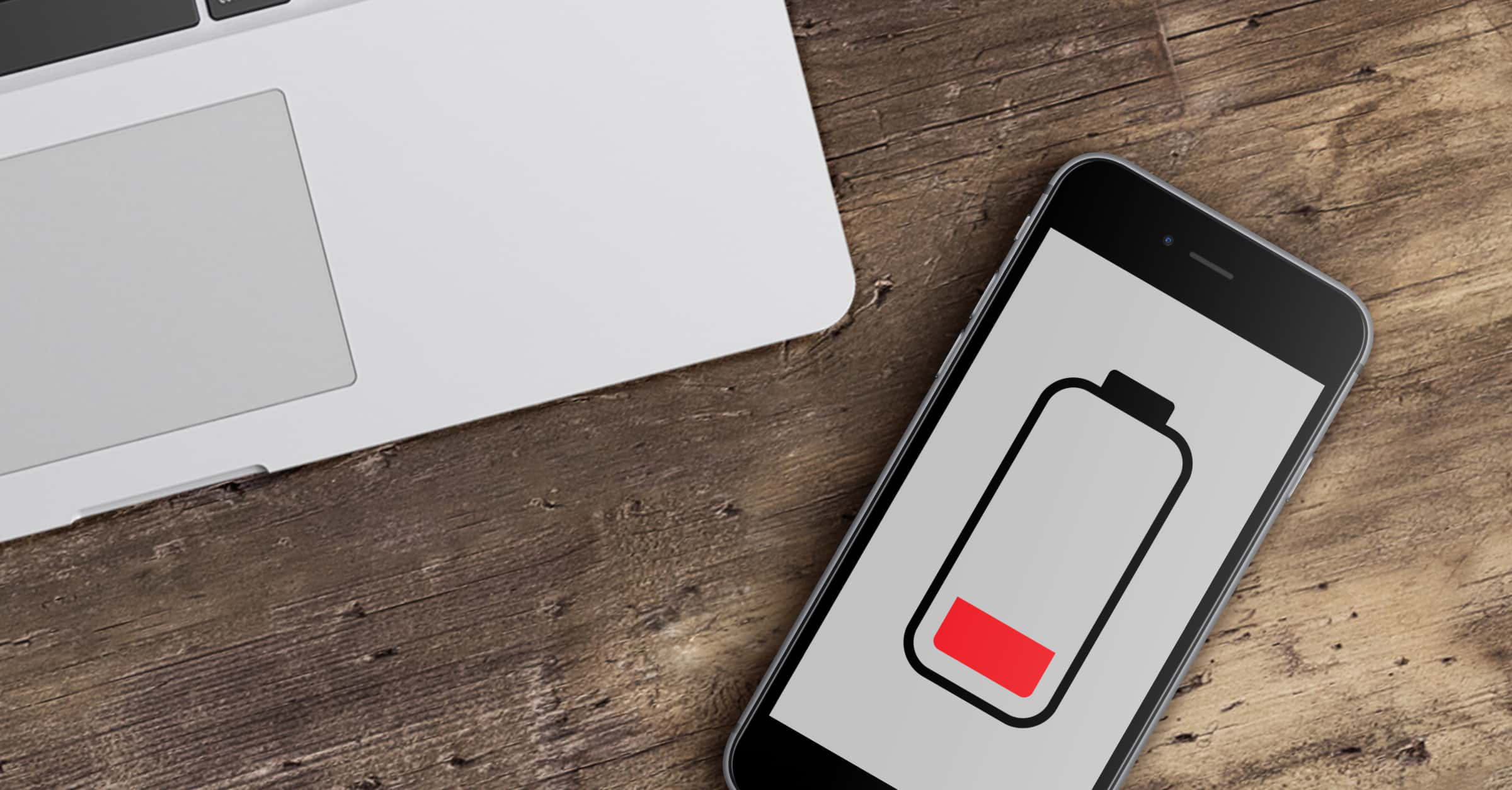
Согласно исследованиям аналитиков, 80% владельцев iPhone вынуждены регулярно удалять содержимое своих устройств, чтобы освободить память. Большая часть пользователей гораздо охотнее готова попрощаться с фотографиями, чем с приложениями. Таких насчитывается 43% от общего количества участников. Тех же, кому важнее программное обеспечение, несколько меньше - 40%. Причем, примерно половина всех опрошенных удаляет содержимое устройств, по крайней мере, один раз в месяц.
Жалобы на нехватку памяти, как правило, поступают от владельцев 16-гигабайтных iPhone. Сразу после того, как на новый смартфон загрузятся все привычные приложения, фотографии и видеоролики, от памяти практически ничего не остается. И как пользоваться смартфоном или планшетом - не очень ясно. И даже низкая стоимость устройства никак не поможет в ситуации, когда нужно сделать лучший кадр в жизни, а аппарат предательски пишет: «Места почти нет».
Как освободить место на айфоне?
На самом деле, освободить место на iPhone можно, причем не прибегая к удалению важных данных. Appleroom предлагает 8 советов, как быстро освободить память на мобильном устройстве.
- Очистить кэш и историю Safari
Первый шаг в деле очистки i-устройства- удаление временных файлов Safari. В кэш-памяти хранится большое количество контента, уже загруженного через браузер. В результате картинки и другое содержимое браузер берет из памяти телефона, а не загружает заново из интернета. Это повышает скорость загрузки страницы. Однако этой информации может собраться слишком много.
Очистить историю посещений и файлы cookie из Safari можно, выбрав «Настройки»> Safari> «Очистить историю и данные сайтов». Чтобы удалить всю сохраненную информацию из браузера, выберите «Настройки»> Safari> «Дополнения»> «Данные сайтов»> «Удалить все данные».
- Переустановить приложения
Сами по себе приложения могут весить немного, но постепенно тяжелеют из-за временных данных. Посмотреть действительный размер игры или программы (с подгруженной из Сети информацией), можно в "Настройках" - "Основные" - "Хранилище и iCloud" - "Хранилище" - "Управлять". Здесь же можно удалить приложение, если оно совсем не нужно, или переустановить, если оно все-таки используется.
- Удалить старые сообщения
Активная отправка фотографий и видео через iMessage быстро сокращает доступное пространство на iPhone и iPad. Контент может занимать гигабайты памяти. Старые или ненужные переписки можно удалить вручную, а затем настроить удаление сообщений через 30 дней или через год хранения на смартфоне. Для этого зайдите в "Настройки" - "Сообщения" - "История сообщений" - "Оставлять сообщения" и установите нужный период.
- Использовать специальные сервисы
Все описанное выше призывало удалить с телефона лишнее. При этом имеет смысл установить приложение, которое будет само чистить iPhone от мусора или делать бэкап в облако. К примеру, создатели IceCream утверждают, что пользователю вообще не придется удалять содержимое мобильного устройства - все данные будут выгружаться в облачное хранилище.
Программа позволяет за считанные минуты перенести свои фото и видео в облачное хранилище, чтобы получить возможность снимать новые. Решение, по словам разработчиков, работает в несколько раз быстрее iCloud и позволяет переносить в Интернет тысячи снимков за считанные минуты.
- Удалить скриншоты
Владельцы iPhone и iPad часто делают скриншоты. Как правило, снимки экрана занимают не более 300 КБ в памяти устройства, но большинство пользователей часто забывают удалять ненужные изображения. Так они постепенно «размножаются» в фотогалерее, занимая все больше места.
Есть два способа удалять скриншоты: вручную или используя специальные программы. Последние сами распознают снимки экранов и стирают их. При этом такие приложения стоят денег. Но есть один лайфхак: в iOS 9 в альбомах ("Фото") есть папка "Снимки экрана", которые, собственно, и являются скриншотами.
- Слушать музыку в потоковом режиме
Apple позволяет транслировать загруженную из iTunes музыку через iCloud - скачивать ее и хранить на устройстве совсем не обязательно. Удалите ненужные треки с iPhone и слушайте их онлайн. Сэкономить место можно также с помощью стриминговых сервисов, вроде Apple Music.
- Отключить дублирование фото
iPhone предлагает сохранять оригинал фото в дополнение к кадру, сделанному в HDR. Такое дублирование можно смело отключать, поскольку оригиналы занимают место, при этом сами они обычно не нужны. Чтобы отключить дублирование, найдите в "Настройках" - "Фото и Камера" - "HDR". В последнем пункте нужно деактивировать ползунок "Оставлять оригинал".
Кроме того, смартфон может заменить фото и видео с полным разрешением на оптимизированные версии. Оригиналы с полным разрешением сохраняются в iCloud. Для этого в "Настройках" зайдите в "Фото и видео" и перейдите на "Оптимизацию хранения на iPhone".
- Принудительная перезагрузка
Принудительная перезагрузка iPhone - панацея от многих проблем. В том числе она помогает автоматически удалить некоторые временные файлы. Для такой перезагрузки iPhone нужно одновременно зажать кнопку Home и кнопку включения. Их нужно держать зажатыми, пока на экране не появится логотип Apple.
- Удалить старые приложения
Один из самых простых способов быстро освободить память — удалить программы, которыми вы давно не пользуетесь. Перейдите в «Настройки» — «Основные» — «Хранилище iPhone»: здесь можно увидеть список установленных приложений и объем памяти, который занимает каждое из них.
В первую очередь стоит просмотреть старые игры, приложения для разовых поездок, покупки билетов, сервисы, которыми вы больше не пользуетесь, и другие программы, занимающие много места. Если приложение больше не нужно вместе с его данными, его можно удалить полностью.
- Включить автоматическую выгрузку давно неиспользуемых приложений
Если не хочется регулярно проверять список приложений вручную, можно активировать автоматическую выгрузку неиспользуемых программ. В новых версиях iOS эта функция находится в «Настройки» — «Приложения» — «App Store» — «Сгружать неиспользуемые».
Когда свободного места становится мало, iPhone может автоматически удалить само приложение, которым давно не пользовались, но сохранить его документы и данные. Иконка программы остается на экране со значком облака. Если приложение снова понадобится, достаточно нажать на иконку, чтобы повторно загрузить его из App Store, при условии что оно все еще доступно в магазине.
- Очистить «Недавно удаленные» фото и файлы
После обычного удаления фотографии и видео не исчезают сразу. iPhone переносит их в коллекцию «Недавно удаленные», где они хранятся в течение 30 дней и только после этого удаляются окончательно.
Если память нужно освободить сразу, откройте «Фото» — «Коллекции» — «Недавно удаленные», разблокируйте альбом с помощью Face ID, Touch ID или код-пароля и окончательно удалите ненужные файлы. Перед очисткой обязательно проверьте содержимое: после окончательного удаления вернуть эти фотографии и видео стандартным способом уже не получится.
Также стоит проверить раздел «Недавно удаленные» в приложении «Файлы». Файлы, которые остаются там после удаления, тоже можно удалить окончательно, если они больше не нужны.