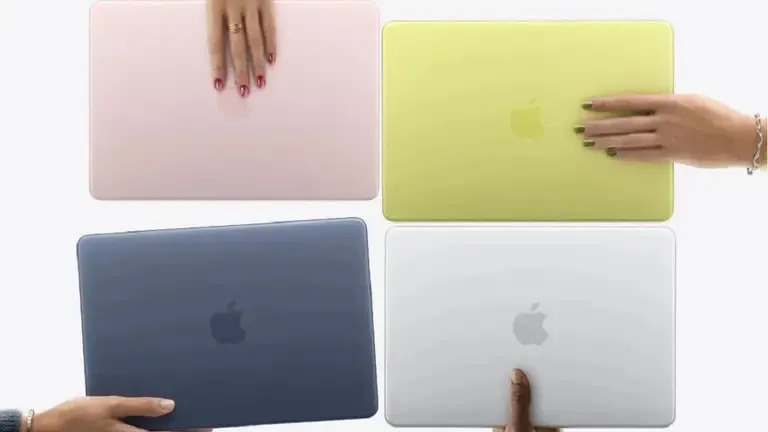
MacBook заслуженно считается одним из самых надёжных ноутбуков на рынке. Благодаря качественным материалам, продуманной конструкции и оптимизированной операционной системе устройства Apple способны работать много лет без потери производительности. Однако даже самая современная техника требует правильного ухода.
Соблюдение нескольких простых правил поможет сохранить аккумулятор в хорошем состоянии, избежать преждевременного износа компонентов и поддерживать MacBook в отличном рабочем состоянии на протяжении длительного времени.
1. Не держите аккумулятор постоянно на 100%
Современные MacBook используют литий-полимерные аккумуляторы, которые лучше всего работают в диапазоне заряда от 20% до 80%.
Постоянная работа с полностью заряженной батареей не приведёт к мгновенному износу, однако со временем может ускорить потерю ёмкости аккумулятора.
Apple предусмотрела для этого специальную функцию «Оптимизированная зарядка аккумулятора», которая анализирует привычки пользователя и задерживает зарядку выше 80% до момента, когда ноутбук действительно понадобится.
Включить её можно через:
Системные настройки → Аккумулятор → Состояние аккумулятора → Оптимизированная зарядка
Особенно актуально это для пользователей, которые большую часть времени работают от сети.
2. Не используйте MacBook на мягких поверхностях
Кровать, подушка, одеяло или диван могут казаться удобным местом для работы, однако именно они часто становятся причиной перегрева ноутбука.
MacBook Air охлаждается через корпус, а MacBook Pro использует вентиляционные отверстия и систему активного охлаждения. Если доступ воздуха перекрыт, температура компонентов повышается, что негативно влияет на аккумулятор, процессор и другие внутренние элементы.
Для длительной работы лучше всего использовать ровную твёрдую поверхность или специальную подставку.
3. Регулярно очищайте клавиатуру и корпус
Пыль, мелкие частицы пищи и грязь постепенно накапливаются между клавишами и вокруг разъёмов.
Для очистки клавиатуры рекомендуется использовать сжатый воздух и мягкую микрофибру. Apple советует держать ноутбук под углом примерно 75 градусов и продувать клавиатуру короткими движениями.
Также стоит периодически очищать корпус от отпечатков пальцев и пыли, используя сухую или слегка увлажнённую салфетку из микрофибры.
Регулярный уход не только улучшает внешний вид устройства, но и помогает избежать проблем с клавишами и портами.
4. Берегите дисплей от повреждений
Дисплей MacBook имеет очень маленький зазор между экраном и клавиатурой. Именно поэтому даже небольшой предмет, оставленный на клавишах при закрытии ноутбука, может привести к повреждению матрицы или появлению микроцарапин.
Apple не рекомендует оставлять между дисплеем и клавиатурой:
- кабели;
- ручки;
- флешки;
- наушники;
- толстые салфетки;
- пластиковые накладки.
Перед закрытием крышки всегда стоит убедиться, что на клавиатуре ничего нет.
5. Используйте качественные зарядные устройства и кабели
MacBook является дорогим устройством, поэтому экономия на аксессуарах может обойтись значительно дороже.
Некачественные кабели и зарядные адаптеры способны вызывать нестабильную подачу питания, перегрев или ускоренный износ аккумулятора.
Для зарядки рекомендуется использовать:
- оригинальные аксессуары Apple;
- сертифицированные кабели USB-C;
- зарядные устройства от проверенных производителей.
Особенно это важно для современных моделей MacBook, поддерживающих быструю зарядку высокой мощности.
6. Регулярно обновляйте macOS
Обновление операционной системы — это не только новые функции и изменения дизайна.
Каждое обновление содержит:
- исправления ошибок;
- улучшение стабильности;
- оптимизацию производительности;
- обновления безопасности;
- поддержку новых функций экосистемы Apple.
Использование устаревшей версии macOS может создавать риски для конфиденциальности данных и совместимости с современными программами.
Перед крупными обновлениями рекомендуется создавать резервную копию через Time Machine.
7. Защищайте MacBook во время транспортировки
Большинство механических повреждений возникает не во время работы, а при переноске ноутбука.
Даже небольшое падение или удар в рюкзаке могут повредить корпус, дисплей или внутренние компоненты.
Для транспортировки рекомендуется использовать:
- жёсткие чехлы;
- защитные кейсы;
- специальные отделения в рюкзаке;
- сумки с мягкими вставками.
Качественный чехол стоит значительно дешевле замены дисплея или ремонта корпуса.
Дополнительный совет: контролируйте состояние аккумулятора
macOS позволяет быстро проверить состояние батареи.
Для этого необходимо перейти:
Системные настройки → Аккумулятор → Состояние аккумулятора
Здесь отображается информация о максимальной ёмкости батареи и её общем состоянии.
Если ноутбук используется ежедневно в течение нескольких лет, периодический контроль этих показателей поможет вовремя оценить необходимость сервисного обслуживания.
MacBook создан для длительной работы, однако его ресурс во многом зависит от того, как именно им пользуются. Простой уход, правильная зарядка, защита от перегрева и регулярная очистка помогают сохранять производительность устройства на протяжении многих лет.
Большинство этих рекомендаций не требуют дополнительных затрат или сложных действий, однако именно они позволяют избежать преждевременного износа аккумулятора, механических повреждений и дорогостоящего ремонта. Для владельцев MacBook это самый простой способ продлить срок службы ноутбука и получать удовольствие от его работы как можно дольше.